
1단계. 관리자 로그인
- https://admin.microsoft.com 접속
- Microsoft 365 관리자 계정으로 로그인
- [설정] → [도메인] → [도메인 추가] 클릭
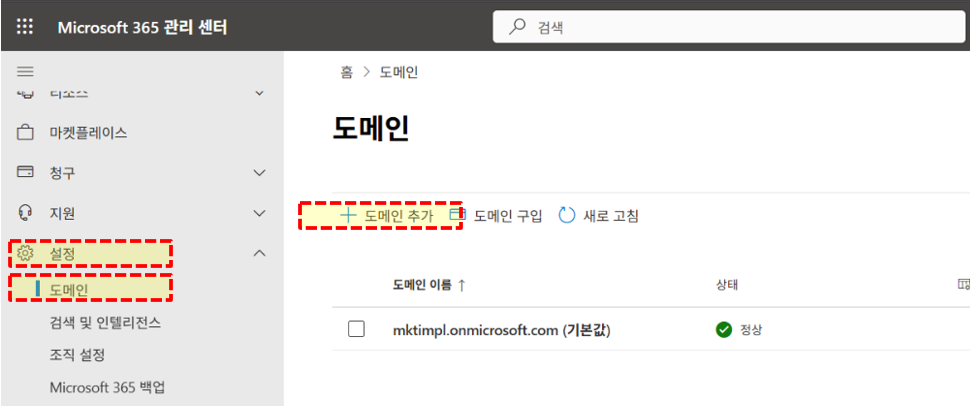
2단계. 도메인 추가 및 소유권 확인
- [도메인 추가] 에서 사용하려는 회사 도메인 주소를 입력하고 [이 도메인 사용] 클릭
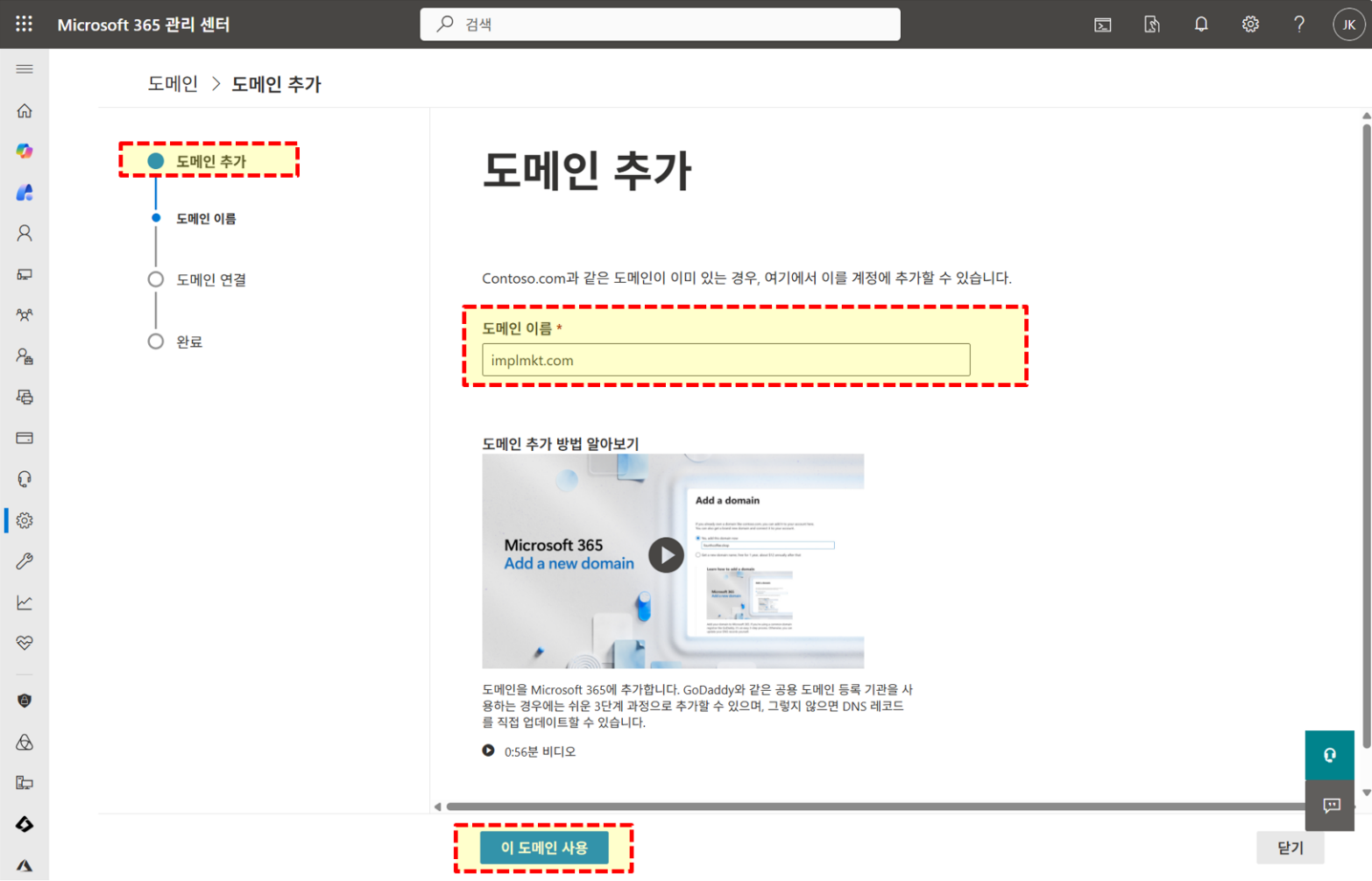
도메인 소유권 확인 (TXT 레코드 방식)
- [도메인의 DNS 레코드에 TXT 레코드 추가하기] 선택 후 [계속] 클릭
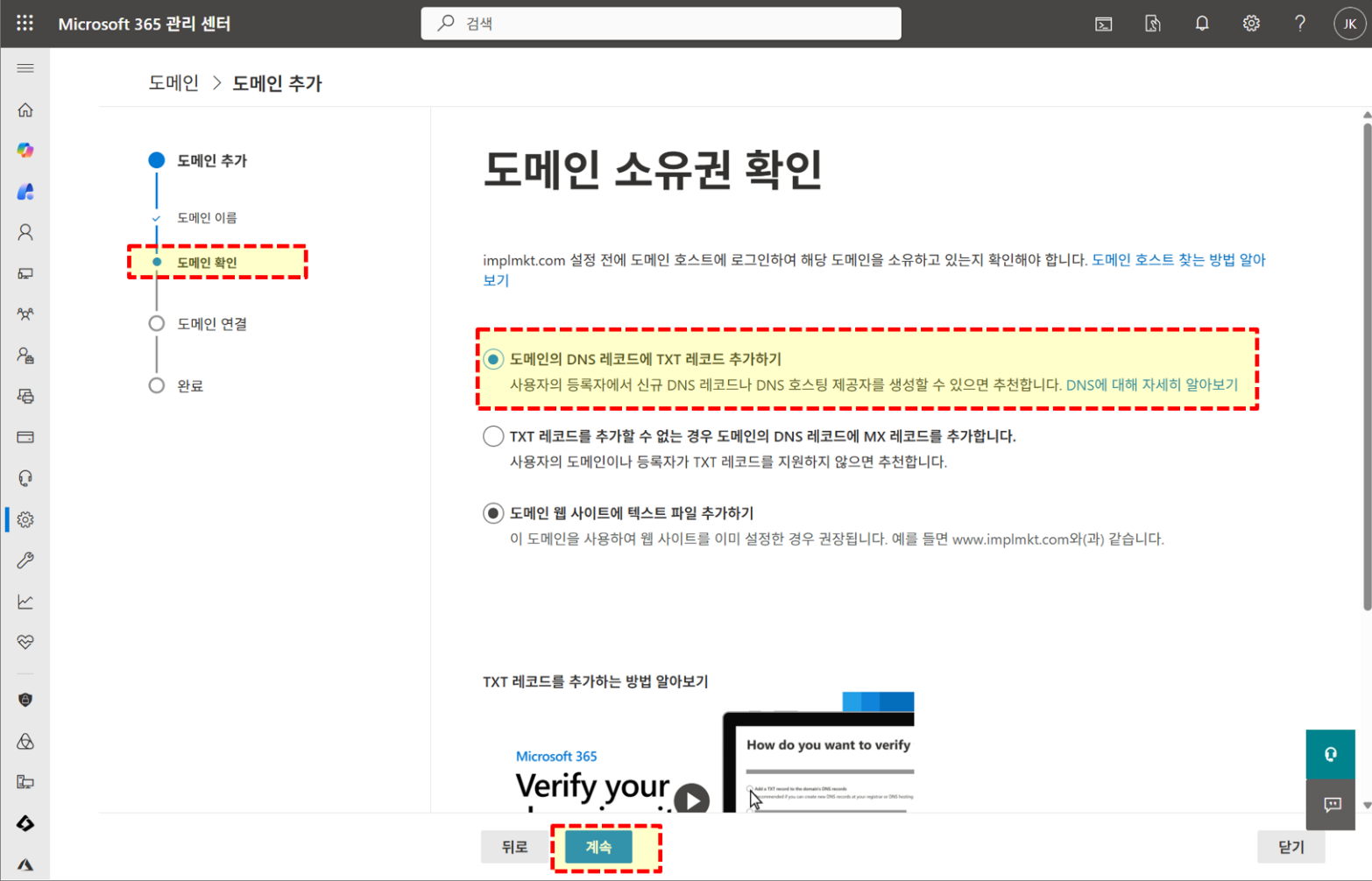
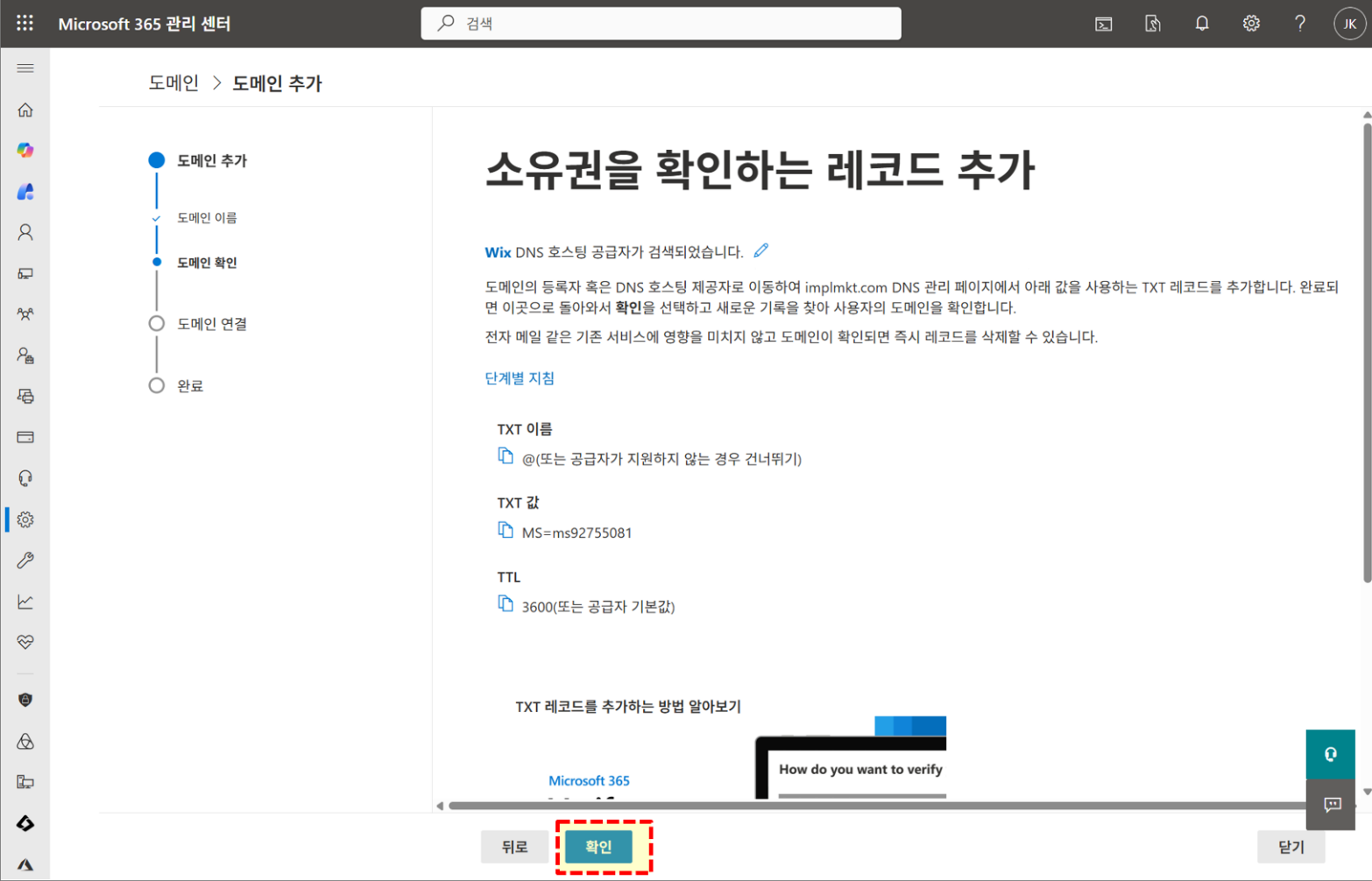
- 표시되는 TXT 값을 확인하여 복사
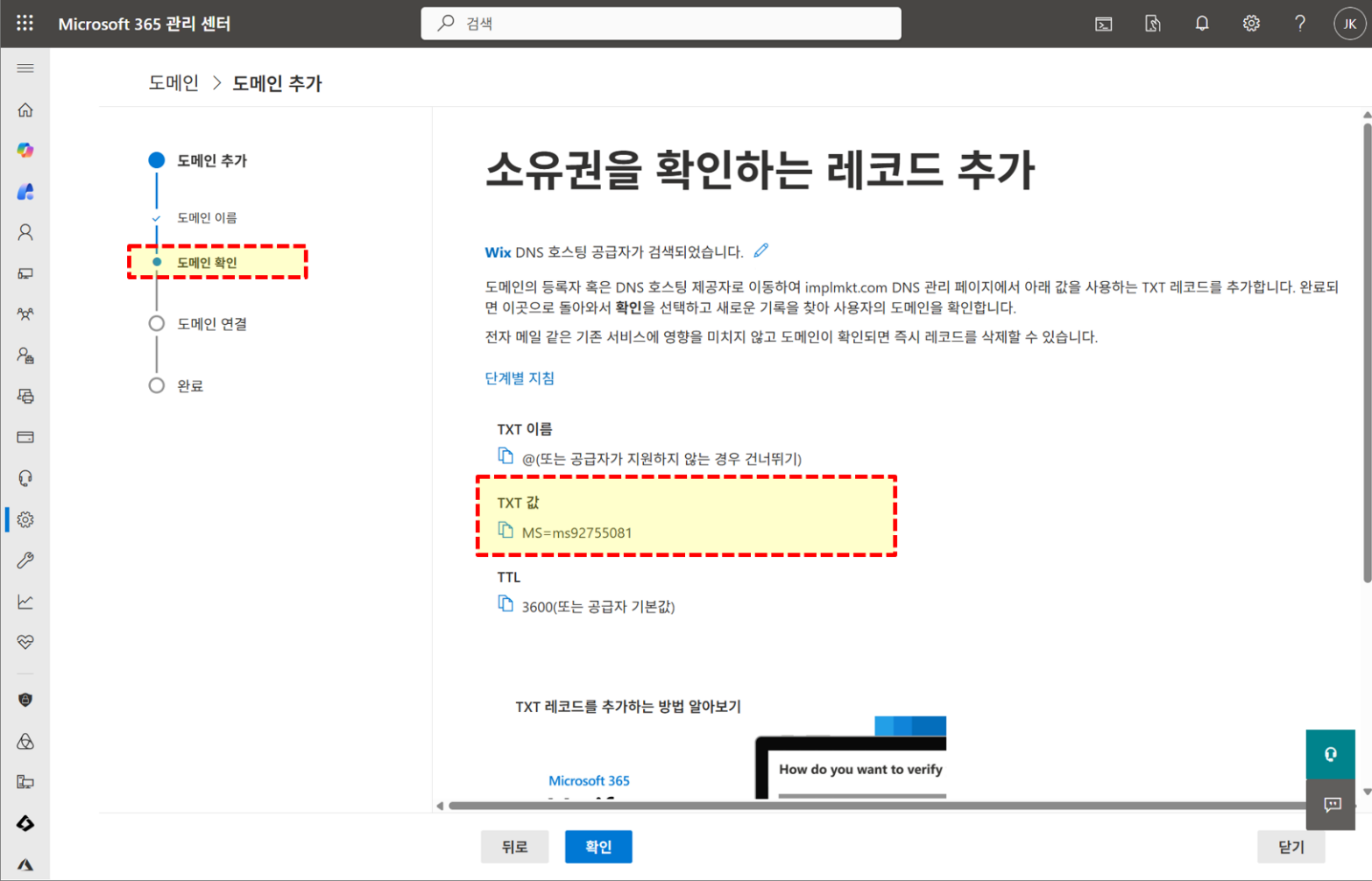
- 복사한 TXT 레코드 값을 도메인 호스팅 사이트(가비아, 카페24, WIX 등)의 DNS 관리 페이지에서 추가
- 일반적으로 5~10분이면 반영되지만, 최대 24시간이 소요될 수 있습니다.
DNS 관리 업체를 모르는 경우, WHOIS 사이트에서 도메인 이름을 조회하세요. 조회 결과의 네임서버(Name Server) 항목에서 현재 사용 중인 호스팅(DNS) 업체를 확인할 수 있습니다.
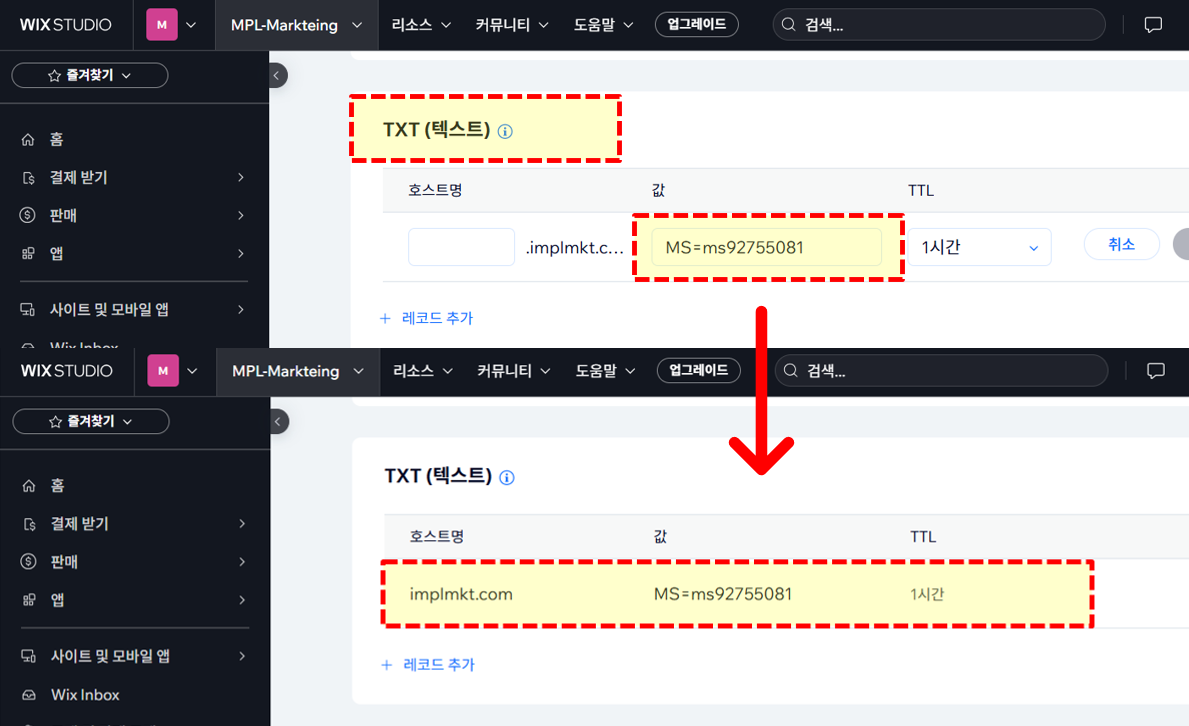
- 도메인 추가 완료 후 [확인] 버튼 클릭하여 소유권 인증 진행
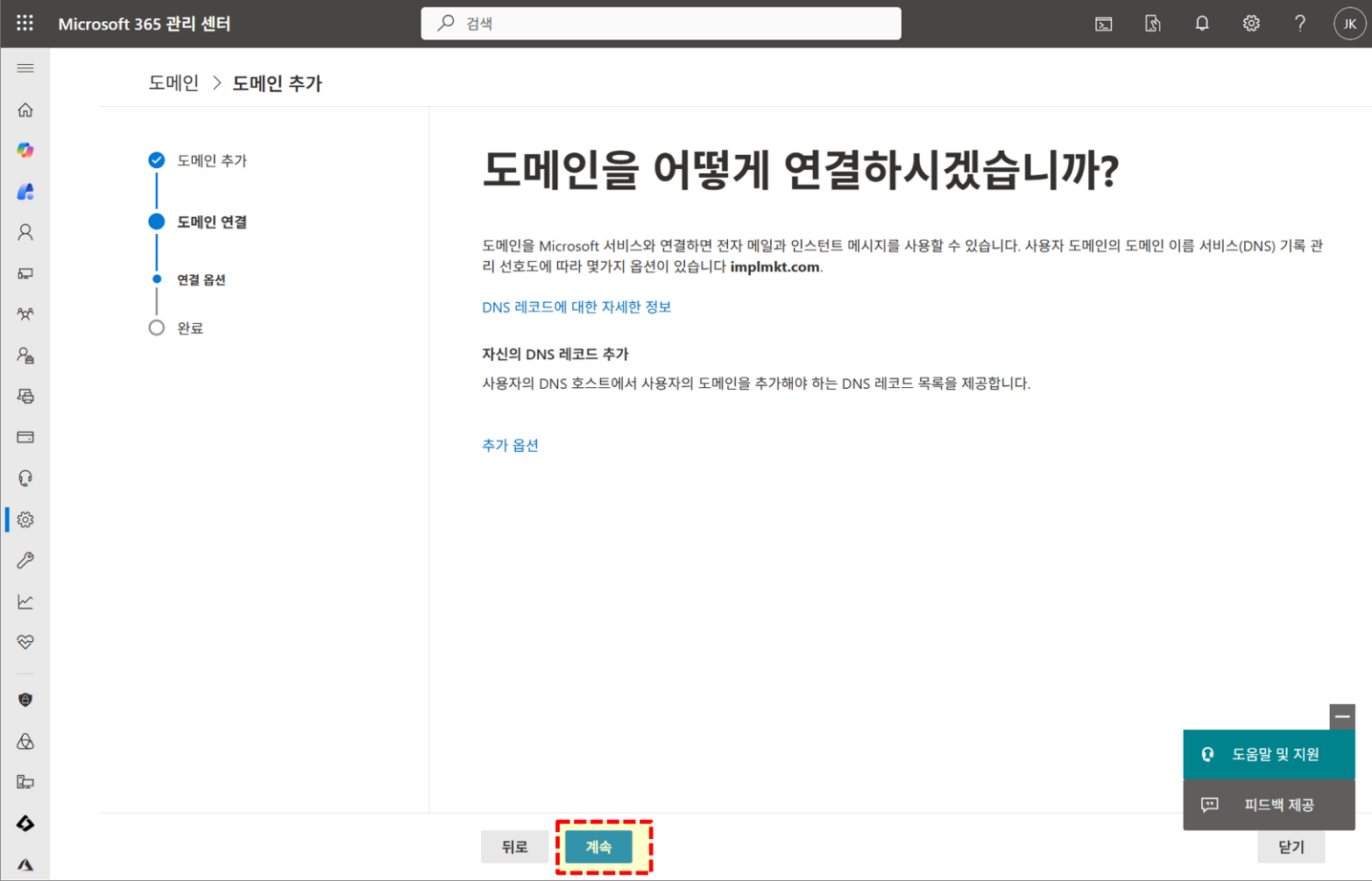
- [도메인을 어떻게 연결하시겠습니까?] 에서 [계속] 클릭
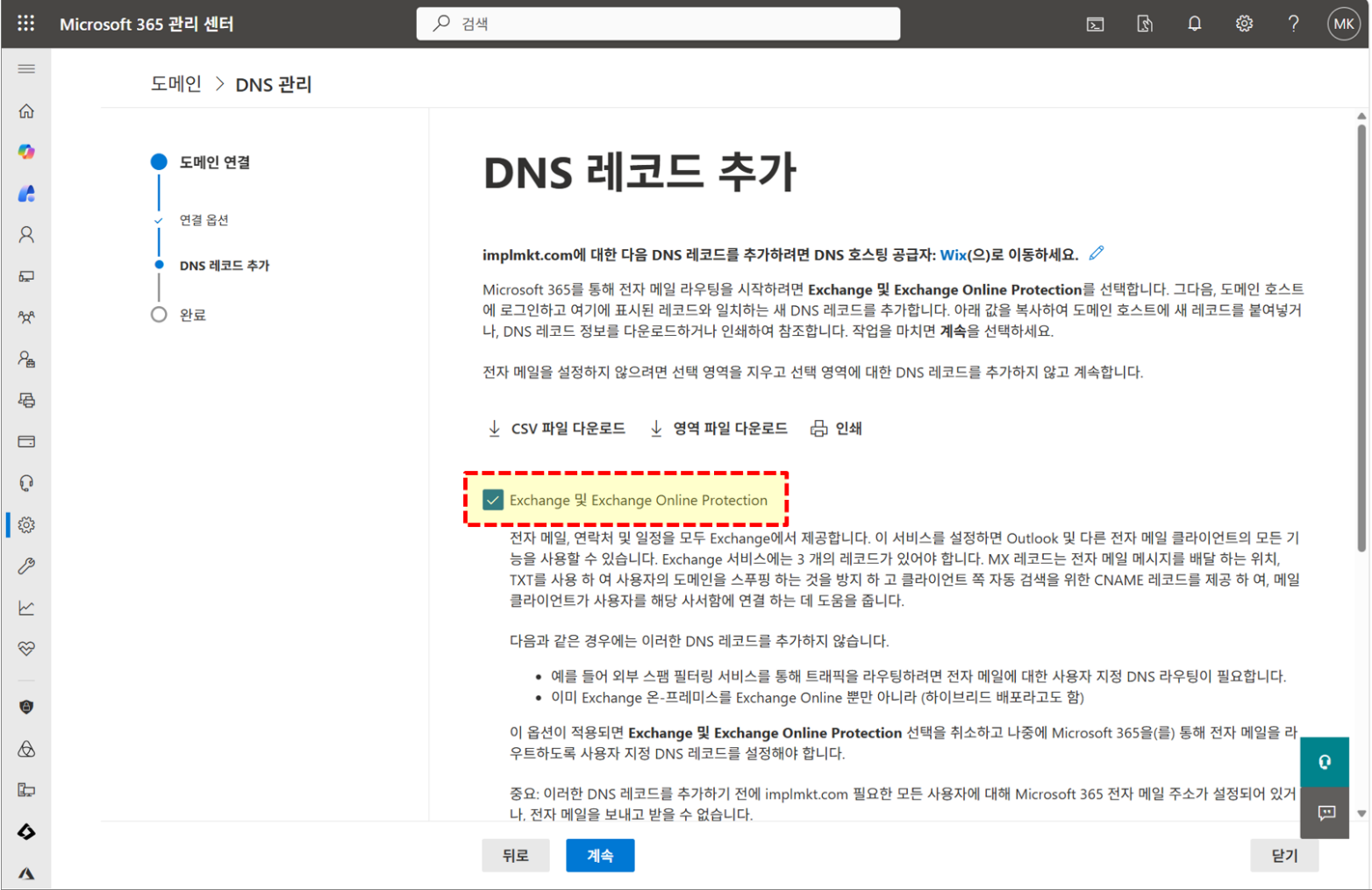
Microsoft 365에서 메일(Exchange)을 사용하지 않는 경우, Exchange 및 Exchange Online Protection 체크박스를 선택하지 않고 [계속] 버튼을 누르면 별도의 메일 관련 DNS 설정 없이 도메인 추가가 완료됩니다.
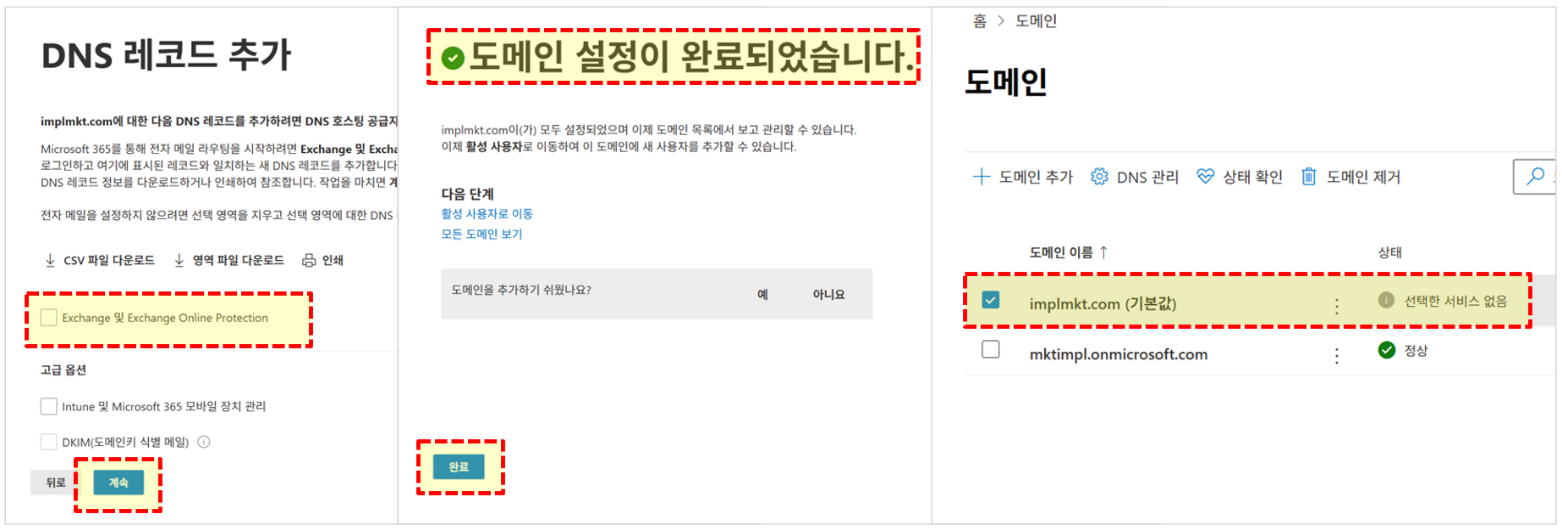
"도메인 설정이 완료되었습니다" 화면이 표시되면 도메인 추가가 정상적으로 완료된 상태입니다.
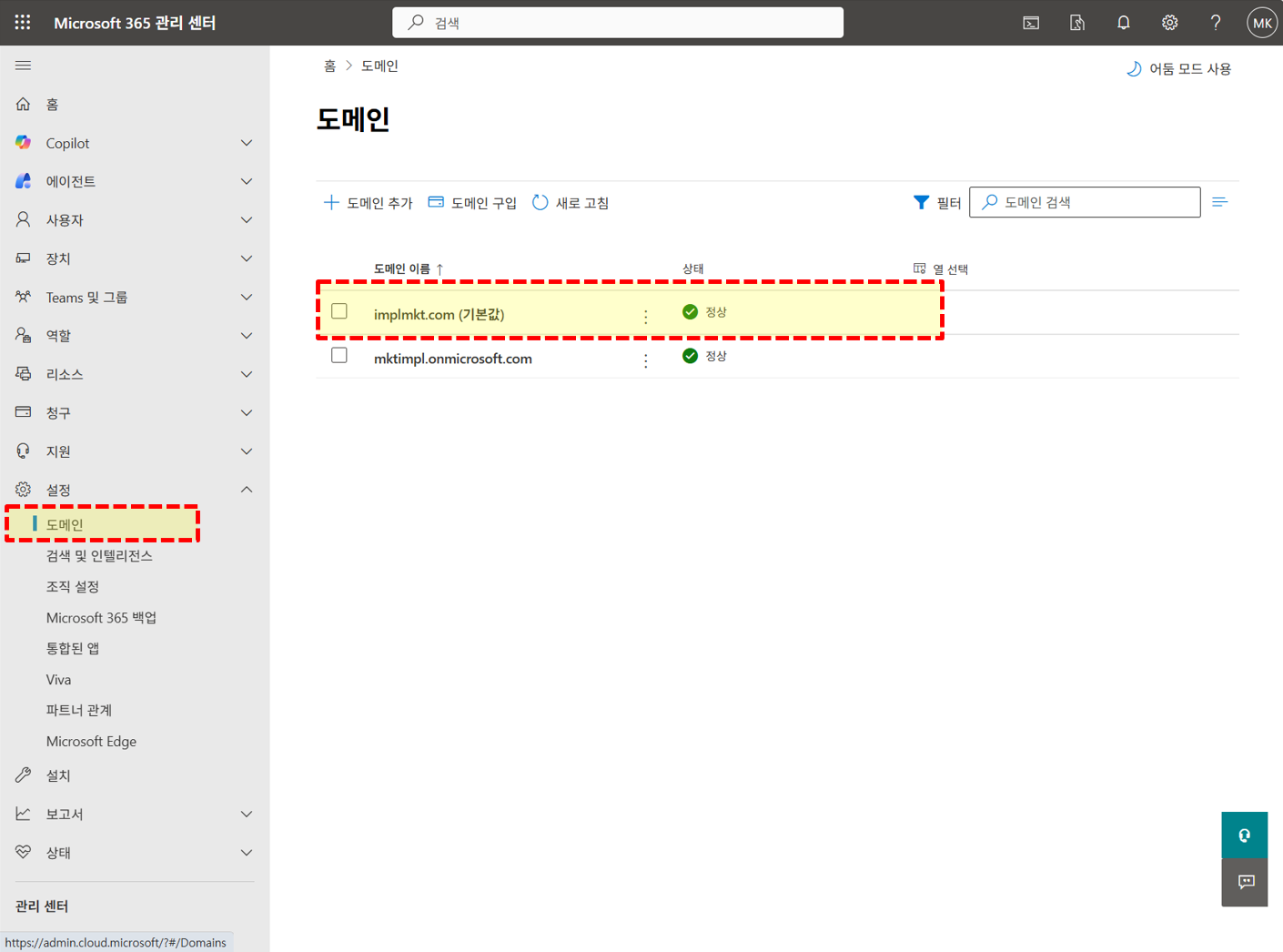
모든 과정이 완료되면 추가된 도메인이 [정상] 으로 표시됩니다.
3단계. 메일(Exchange) 사용 고객만 진행
Microsoft 365에서 전자 메일을 사용할 경우에만 아래 절차를 진행합니다.
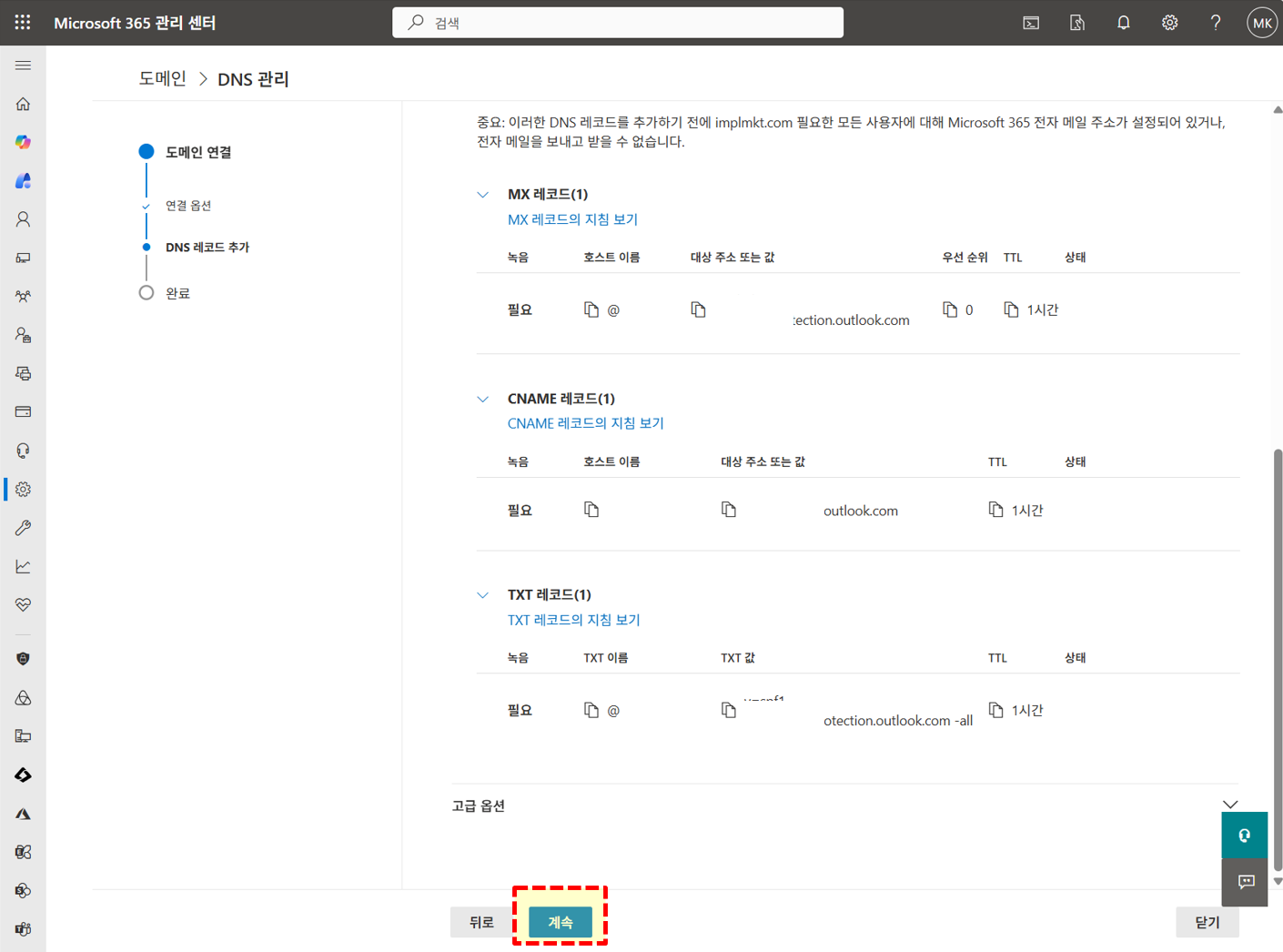
- Exchange 및 Exchange Online Protection 항목을 선택한 상태로 표시된 DNS 레코드 정보를 복사
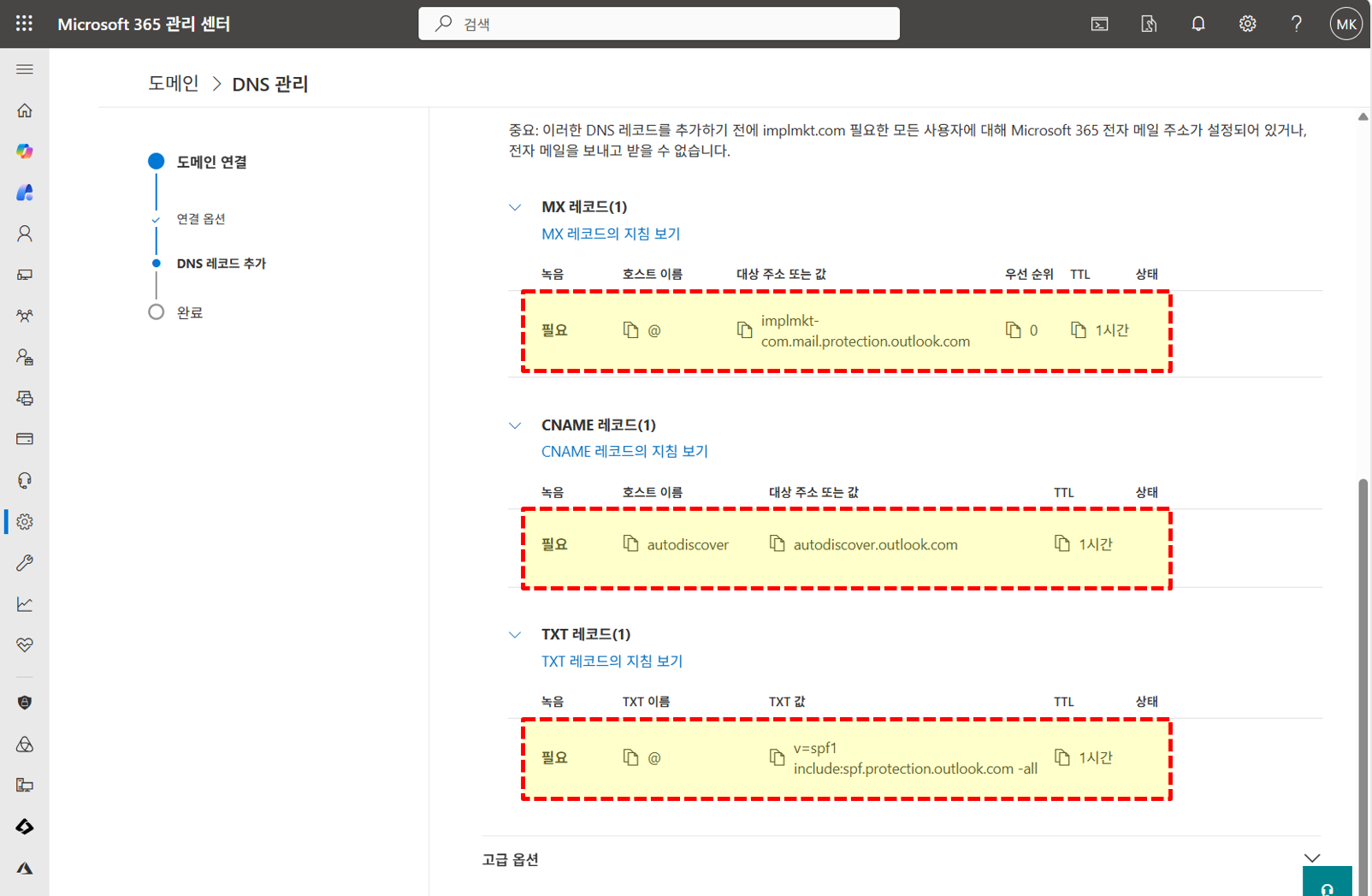
- 도메인 호스팅 사이트(가비아, 카페24, WIX 등)의 DNS 관리 화면에 DNS 레코드 추가
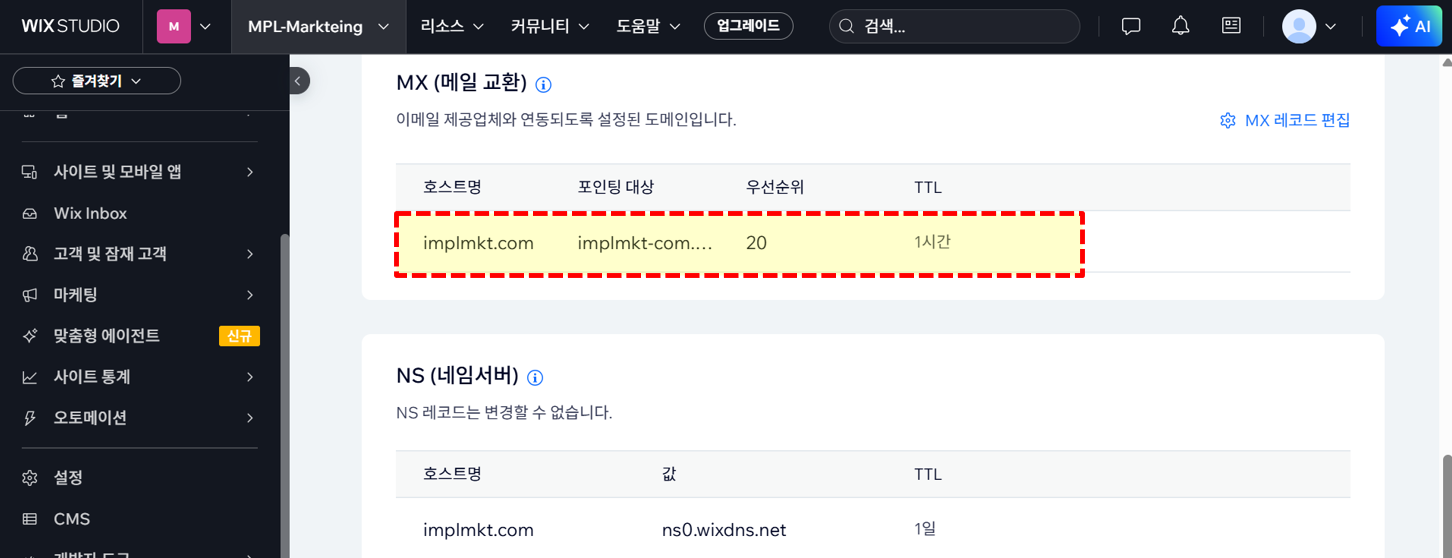
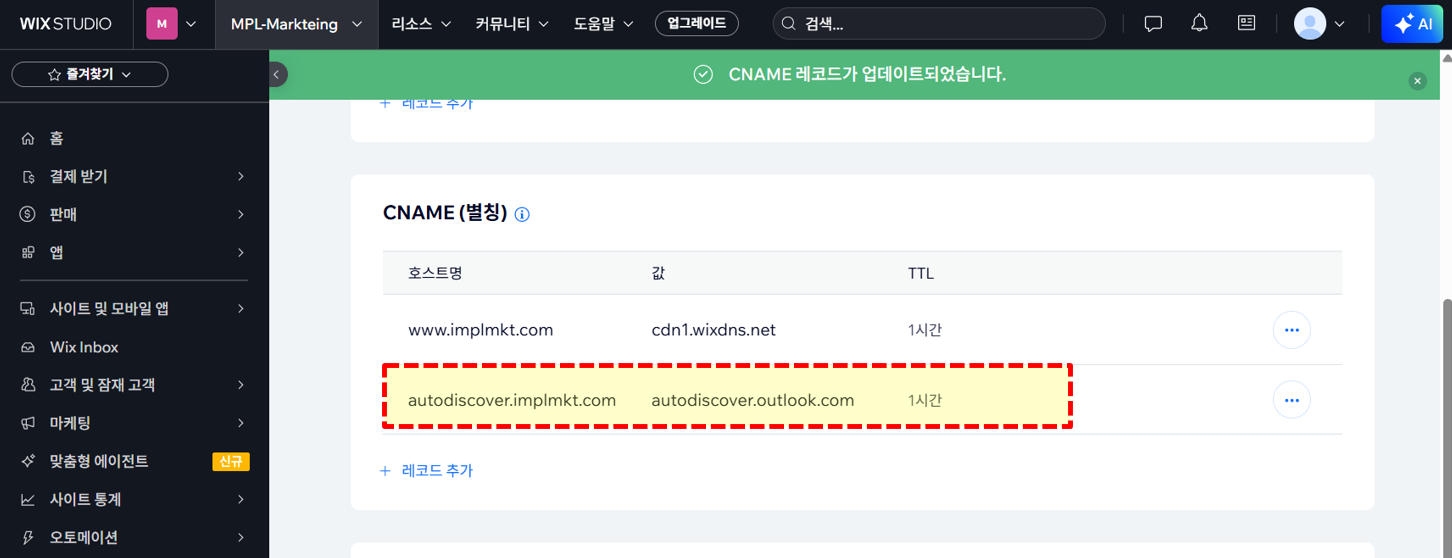
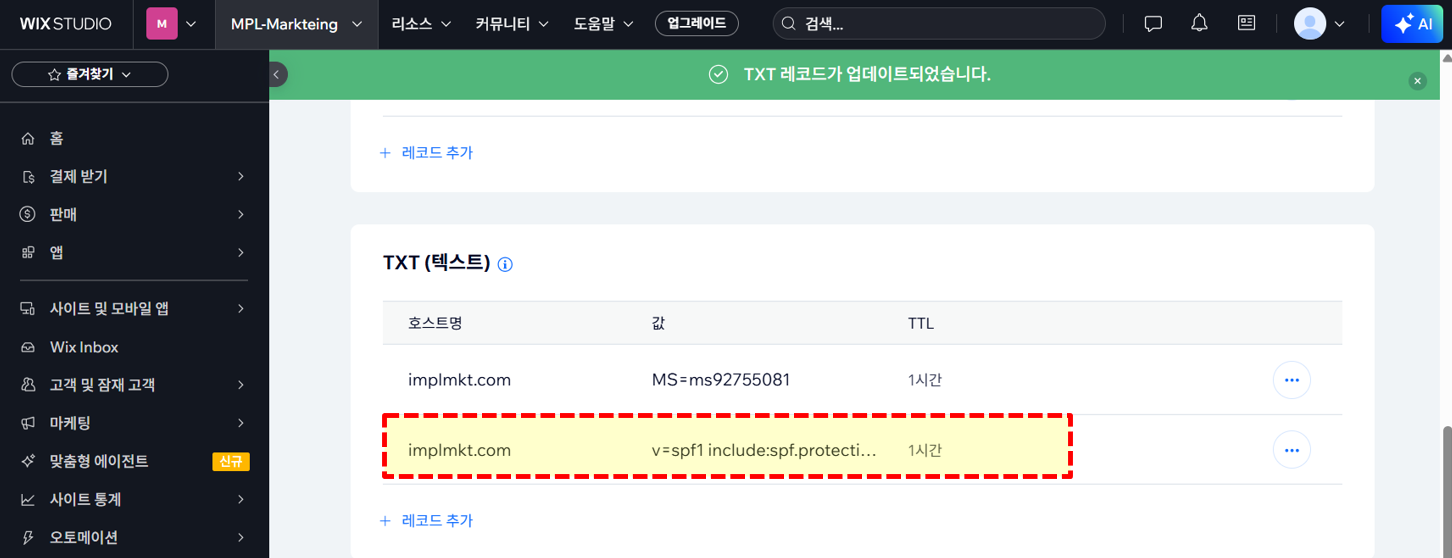
- 입력 완료 후 [계속] 클릭
"도메인 설정이 완료되었습니다" 화면이 표시되면 완료입니다.
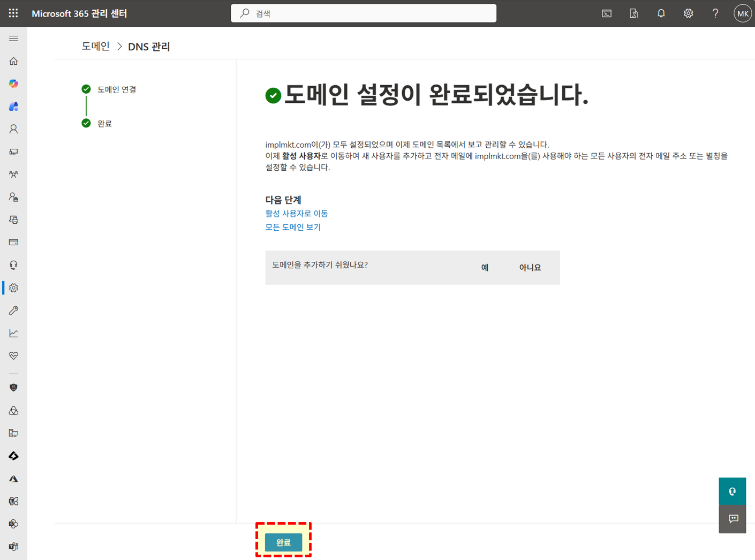
모든 과정이 완료되면 추가된 도메인이 [정상] 으로 표시됩니다.