
✂️ Microsoft Teams 채팅 데이터 자동 삭제
Microsoft Purview 보존 정책을 통해 Teams 채팅 메시지를 일정 기간 후 자동으로 영구 삭제할 수 있습니다.
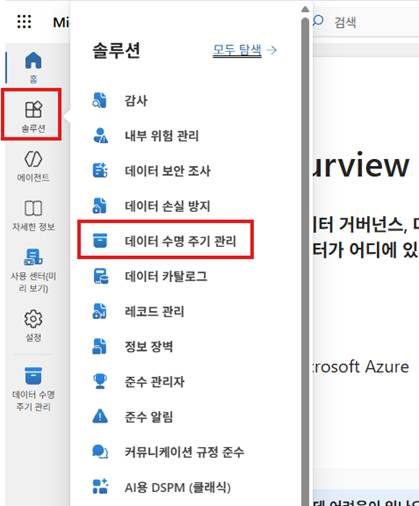
1단계: Purview 관리 센터 접속
관리자 계정으로 Microsoft Purview 사이트에 접속합니다.
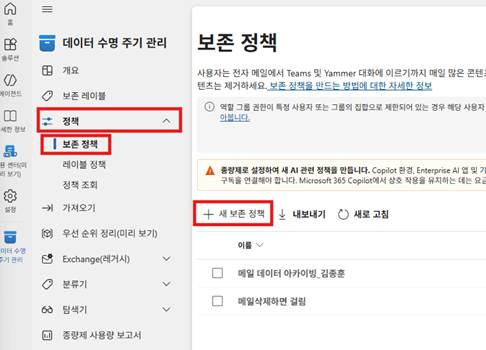
2단계: 새 보존 정책 만들기
정책 > 보존 정책 > + 새 보존 정책 메뉴로 이동합니다.
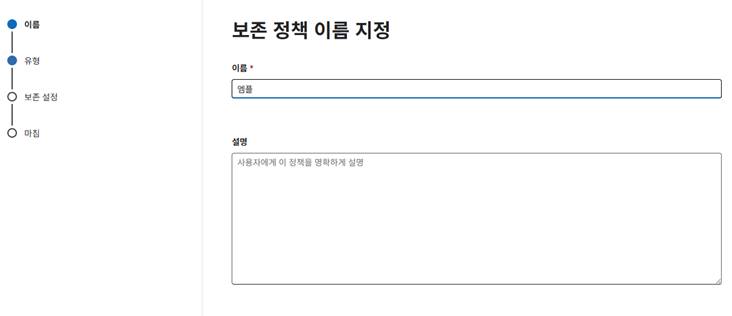
3단계: 보존 정책 이름 지정
보존 정책의 이름을 입력합니다.
※ 이름은 관리자가 나중에 이 정책이 무엇인지 쉽게 식별하기 위한 용도입니다.
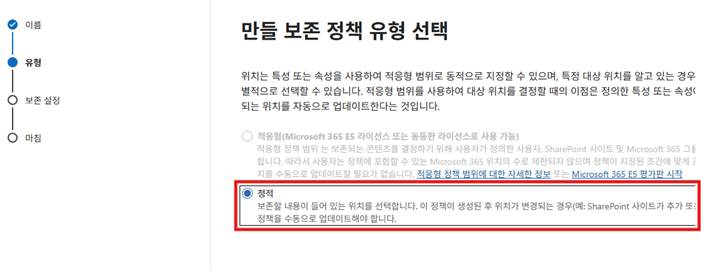
4단계: 정적 선택
범위 유형으로 정적을 선택합니다.
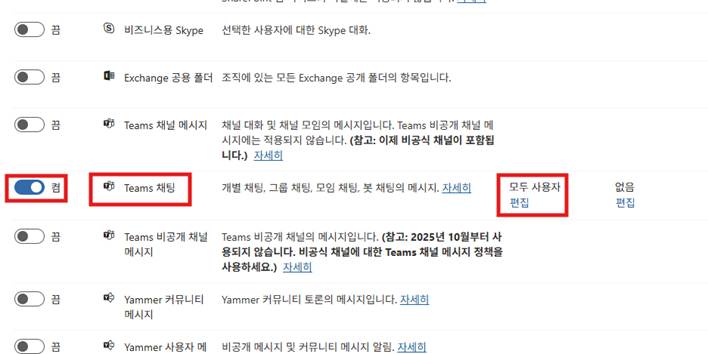
5단계: Teams 채팅 위치 선택
Teams 채팅을 ON으로 설정하고, 모두 또는 특정 사용자를 선택합니다.
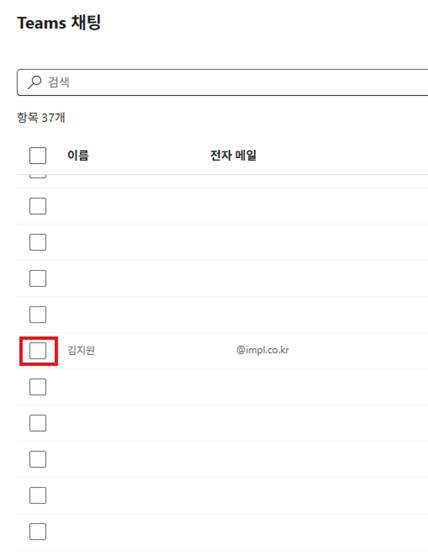
6단계: 사용자 선택
삭제 정책을 적용할 사용자를 선택합니다.
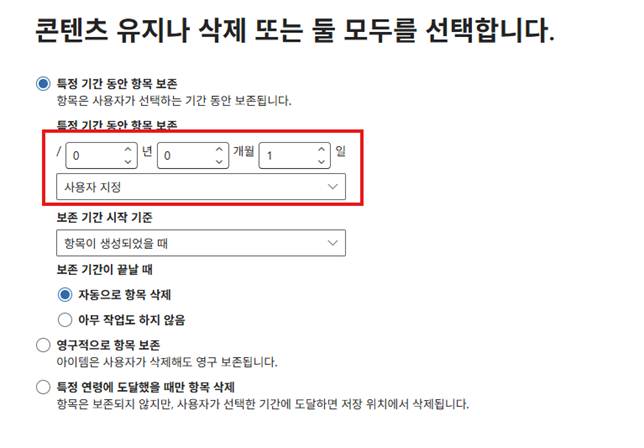
7단계: 삭제 기간 설정
데이터 삭제를 위한 카운트다운이 시작되는 시점을 선택합니다.
예시) 채팅 발생 1일 후 자동 영구 삭제
8단계: 완료
설정을 검토하고 완료를 클릭하면 보존 정책이 적용됩니다.
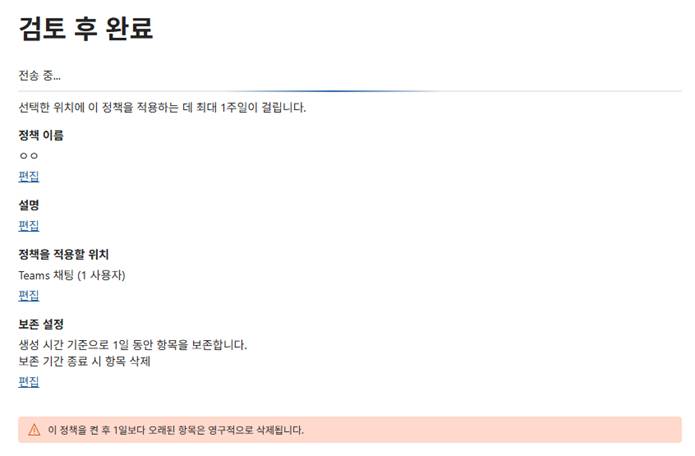
주의: 보존 정책으로 삭제된 데이터는 복구할 수 없습니다. 삭제 기간 설정 전 반드시 내부 데이터 보존 정책을 확인하세요.